知犀思维导图手机版是一款专业的思维导图设计软件。在这款软件中,用户能一站式体验全新的轻颜流程图设计方式,丰富的模板助力每个用户开启全新的导图创作之旅。知犀思维导图手机版app还提供了便捷的全新云存储功能,采用最简单的存储方式,实现多端数据实时同步。借助此功能,用户仅用一部手机,就能将保存在手机上的导图同步至电脑端,随时随地进行记录、分享与编辑,让设备间的联动变得更加简单。

知犀思维导图手机版安卓版还有着好用的文件管理方式,用户可以在这里实时打开各种不同格式的文档,归档查阅,快速编辑分享,一切安排明明白白的。
# 功能多,个性化创作
知犀具备多样且丰富的产品功能。借助它,能够流畅无阻地插入关联线、概要、图片与图标,还能对节点的形状、填充色、字体颜色以及连接线结构等进行自定义设置。不仅如此,还能够随心所欲地调整画布的背景色、画布背景图片、思维导图风格以及手绘风格等。正是基于知犀如此繁多的功能,每个人都有能力创作出既漂亮又精美的思维导图。
# 手机和电脑,设备切换畅用
通过知犀思维导图的App端、网页版以及电脑客户端所具备的账号同步功能,您只需在一处创建导图,便能随时随地进行编辑与浏览。举例来说,若您在电脑上完成了思维导图的编辑,那么在回家途中,也能够在手机或平板的知犀App里继续查看或编辑,得益于云端实时同步,数据安全无忧,不会出现丢失的情况。
# 软件易上手,颜值高
知犀凭借小清新的颜值,能瞬间让人心生愉悦。其流程简洁,助力您专注思考。新手操作几乎零门槛,无需额外学习。不仅如此,知犀模板中心拥有 12000 + 免费思维导图模板以及知识笔记类思维导图。通常情况下,短短 1 分钟左右,您就能绘制出既简单又美观的思维导图。
# 表达效果好,分享安全高效
当我们想要把自己的想法分享给他人时,通过聊天发送往往容易显得凌乱,而且一旦发错,撤回也并非易事。然而,要是我们先借助知犀创建思维导图来梳理并表达想法,就能让思路变得更加清晰。之后,利用「限时加密分享」这一功能,分享内容的隐私性和时效性都能得到更有力的保障。特别是在工作场景中,当我们分享自己的规划、总结等各类工作思维导图时,不仅效率会显著提高,还能够支持同步实时更新。
思维导图绘制过程中,如果一个主题内的文本内容过多,那么为了整体的协调性我们是需要进行换行操作的,但是如何实现自动换行呢?
其实主要鼠标选中主题后,然后将光标移动到主题的右侧即可拖动调整主题的宽度,拖动后即可固定主题的宽度,这样我们在输入文本的时候就可以实现自动换行了。
一、复制链接,在APP内打开
这是最简单也是最快速查看分享文件的方法,我们只需要在手机应用商店,搜索并安装知犀思维导图APP即可。
第一步: 当我们在微信、钉钉或飞书等平台收到他人分享的文件链接时,首先『全选复制』。
第二步:启动知犀思维导图APP后,可自动识别剪切板内的链接,并出现提示弹窗。
第三步:点击『立即查看』即可进入到分享文件页面。
温馨提示:若分享文件处于加密状态,当您复制的内容里包含密码时,APP 能够自动识别;若复制内容中未识别到密码,就需要手动输入并验证通过,方可进入分享文件页面。
二、浏览器内唤起APP
场景1:
手机自带浏览器及专业浏览器内打开分享文件的情况下,我们可以点击『APP内打开』提示按钮,即可唤起APP并查看分享文件了。
场景2:
(1)在微信、钉钉、QQ或飞书等应用内打开分享链接时,如选择『APP内打开』,可依据提示,点击右上角的『…』并选择在『在浏览器中打开』。
(2)在浏览器中打开后,点击『已下载?打开APP』后即可成功唤起知犀思维导图APP,并查看分享文件了。如链接加密,这时只需输入查看密码即可。
1保存
知犀思维导图App在你编辑导图的过程中,会自动保存你的内容,如果你习惯手动保存,也可以点击上方操作栏最右侧的「更多」按钮,选择「保存」即可。
2历史版本
在使用知犀APP编辑思维导图的过程中,文件历史版本会自动保存。倘若不慎出现操作失误,我们能够恢复文件的历史版本。不仅如此,还可以手动创建历史版本,以便及时留存重要内容。
①创建历史版本
点击右上角「更多操作」按钮,点击「历史版本」,点击历史版本界面下方「+创建历史版本」就可以创建历史版本了。
②预览历史版本
点击右上角「更多操作」按钮,点击「历史版本」,选择历史版本,即可查看文件的历史版本了。
③恢复历史版本
首先,点击右上角的「更多操作」按钮,接着点击「历史版本」选项。随后,从众多历史版本中挑选所需版本,再点击浏览界面下方的「恢复此版本」按钮。此时会弹出提示框,在该提示框中点击确定,只需耐心等待加载完毕,即可成功恢复到选定的这个版本。
3导出
知犀思维导图App支持将导图导出为「图片文件」、「PDF文件」、「Word文档」和「TXT文档」进行保存。
点击上方操作栏最右侧的「更多」按钮,选择「导出」,然后选择导出类型后,稍等一会即可将文件导出保存在你的设备中了。
温馨提示:「Word文档」与「TXT文档」导出后为大纲样式,非思维导图样式;
4分享
编辑好的思维导图文件想要发给同事、朋友或同学看怎么做?选择导出为图片、PDF等格式进行分享是一种方法,而使用链接分享则更方便、更安全。
要分享文件并保障其安全,您可按以下步骤操作:点击上方操作栏最右侧的「更多」按钮,接着选择「分享」。在弹出的分享窗口里,您能够设置是否加密以及是否允许对方复制,这些设置都有助于保障文件安全。完成设置后,既可以直接选择「微信」「朋友圈」「QQ」「QQ空间」等平台进行发送,也能够选择复制链接或生成分享图来实现分享。
温馨提示:在个人文件中,直接点击文件「…」按钮,选择「分享」,选择分享方式,也可以快速分享给他人。
步骤一:打开知犀思维导图APP,点击进入文件列表;
步骤二:点击顶部的【搜索】按钮,随后输入需要搜索的关键字;
步骤三:点击搜索栏下方【全文搜索】入口,随后点击搜索结果,即可进入包含该关键字的文件。
1. 一些优化和部分已知问题的修复


软件大小:43.5MB 语言:简体中文
发行商:未知
MD5:e2636dd06779ee76a85f39d31abc3f9f
语言:简体中文
权限说明:点击查看
隐私说明:点击查看

在《三国乱世霸王》里,不少玩家都在打听武将“吕布”的实力如何,以及该搭配什么样的阵容。接下来,小编就为大家带来三国乱世霸王吕布的武将分析内容,对吕布感兴趣的玩家不妨来了解一下。
2025-12-05 18:00:30
Pocketpair公司(日本东京都品川区,CEO:沟部拓郎)旗下的发行部门Pocketpair Publishing发布消息称:由波兰开发公司“MythicOwl”打造的解谜卡车模拟游戏《Truckful / 乡野奇运》,其在Steam平台的愿望清单注册人数已在全球范围内突破10万人。
2025-12-05 15:45:21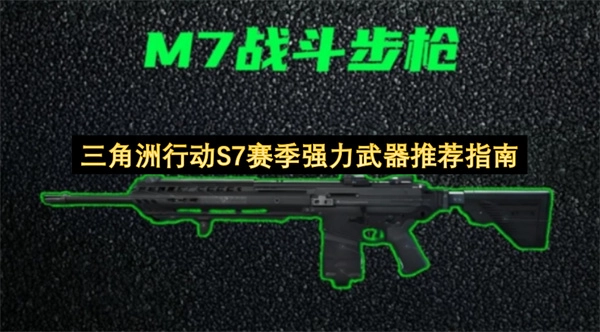
在《三角洲行动》S7赛季里,提风M7凭借全能的作战表现荣登最强武器宝座。不管是近距离遭遇、中距离对枪还是远距离压制,它都能稳定输出高额伤害,适配绝大多数战斗环境。下面就为大家带来S7赛季的强力武器推荐攻略,期待能给各位玩家提供实用参考。
2025-12-05 13:30:30
在《星布谷地》里,奥陌陌是陪伴玩家踏上冒险之旅的关键星空精灵伙伴。它不仅可以化身为坐骑助力玩家快速穿梭,还能以宠物的身份与玩家展开趣味互动。下面,小编就为大家详细讲解奥陌陌的各项功能与具体作用,让玩家们能更高效地借助这位伙伴的力量。
2025-12-05 11:15:14
《八方旅人0》是Square Enix制作发行的一款运用HD-2D技术的RPG游戏,它以奥鲁斯特拉大陆为背景,围绕神明之戒展开了一段关于复仇与复兴的故事。
2025-12-05 09:00:24
2025年12月4日,Square Enix公司推出的系列前传JRPG新作《歧路旅徒0》,正式登陆PS4、PS5、Xbox Series X|S、Switch、Switch2与PC平台。这款备受期待的游戏在发售前便赢得了全球众多专业媒体的好评,现阶段各平台的评分均值保持稳定。
2025-12-04 15:09:04





 3D模型库
3D模型库 昆工协同安装
 竹梦云
竹梦云 简记事安装免费正版
 应届生求职网
 番茄ToDo最新版
 海康校园管理
 微软PPT
微软PPT 扫描王Max
 成都新津
成都新津 全能办公文档软件
 司马
司马 jmcomic.2.0.mic最新官网版
 AcFan流鼻血版本
 蘑菇短视频
蘑菇短视频 特工17
特工17